
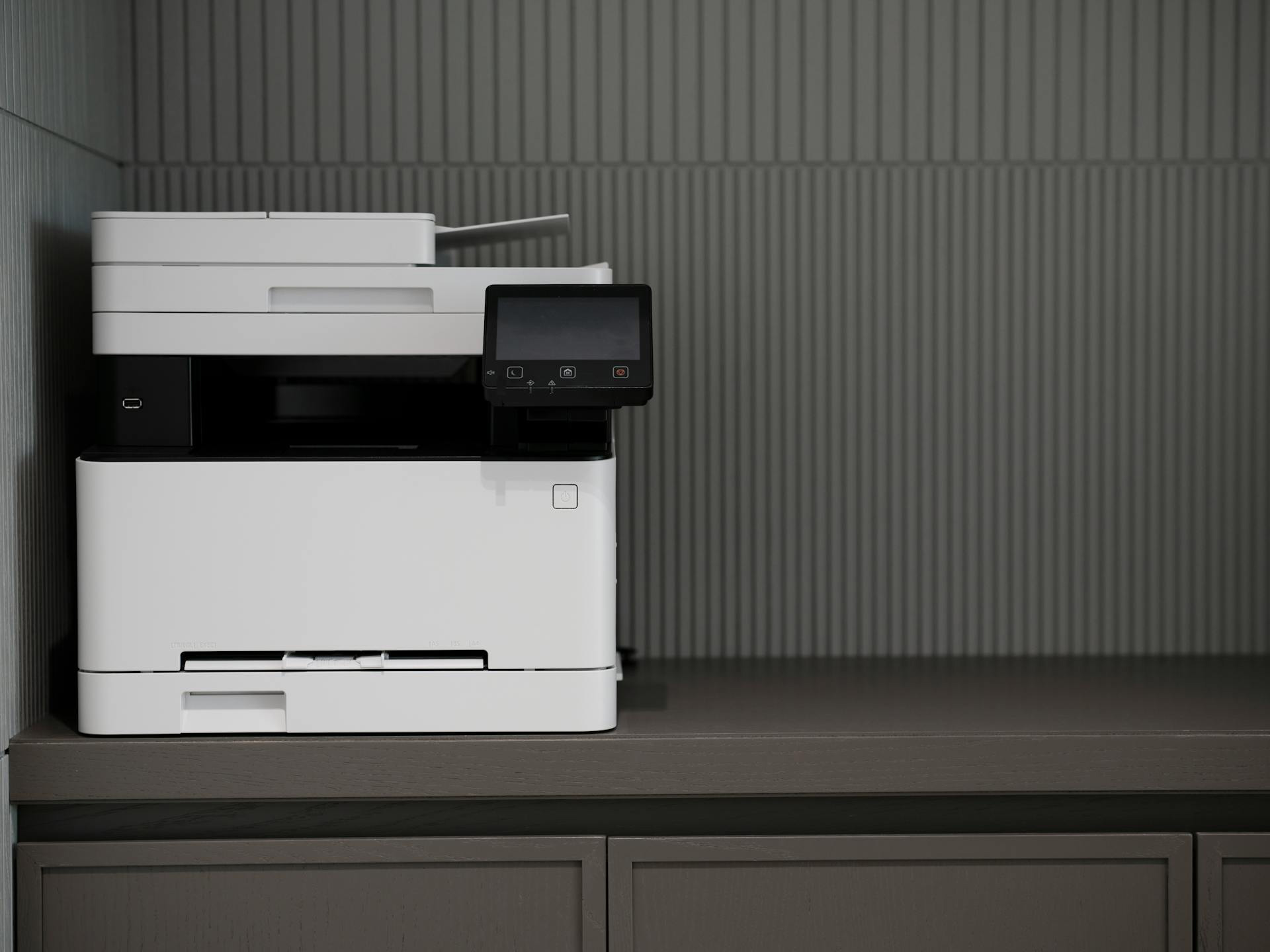
Condividere una stampante in rete è diventato il modo più sensato per gestire la stampa in qualunque ufficio, visto che avere un dispositivo per ogni postazione rappresenta uno spreco di soldi, spazio e toner che oggi nessuna azienda può permettersi. Una sola stampante usata da tutti i computer dell’ufficio, configurata bene, garantisce gli stessi risultati di dieci dispositivi singoli riducendo però i costi di acquisto, manutenzione e consumo di materiali. La configurazione non è complicata, anche se dipende molto dal tipo di stampante che si ha a disposizione e dal sistema operativo dei computer coinvolti, e vale la pena conoscere le diverse opzioni prima di scegliere quella più adatta alla propria situazione. Vediamo come funzionano i tre metodi principali, come si configura il tutto su Windows e Mac e quali accortezze adottare per evitare problemi di sicurezza e stabilità.
I tre modi per condividere una stampante
Quando si parla di condivisione di una stampante in ufficio, esistono tre metodi principali, e ognuno ha caratteristiche diverse che lo rendono più o meno adatto a situazioni specifiche. Il primo metodo, il più vecchio e ormai meno usato, prevede la condivisione tramite un computer “host”: la stampante è collegata fisicamente via USB a un PC che la rende disponibile agli altri computer della rete locale, attraverso le impostazioni di condivisione del sistema operativo. Funziona, ma ha un grosso limite: il computer host deve restare sempre acceso, perché quando viene spento nessuno può più stampare, il che lo rende poco pratico in uffici dove le persone lavorano su turni diversi.
Il secondo metodo, oggi il più diffuso, usa stampanti con scheda di rete integrata che si collegano direttamente al router o allo switch dell’ufficio tramite cavo Ethernet. In questo caso la stampante è un dispositivo autonomo sulla rete, ha un proprio indirizzo IP e viene vista da tutti i computer come una risorsa indipendente, senza bisogno che un PC faccia da tramite. Il terzo metodo sfrutta il Wi-Fi: la stampante si connette alla rete wireless aziendale e diventa accessibile da qualunque dispositivo, anche smartphone e tablet, il che è particolarmente comodo in uffici moderni con postazioni flessibili. Wireless o cablata, la logica di base è la stessa, cambia solo il mezzo di connessione.
Come configurare una stampante di rete su Windows
Se la stampante ha già un indirizzo IP assegnato sulla rete, aggiungerla a un PC Windows è abbastanza rapido nella maggior parte dei casi. Si apre il menu Start, si digita “Stampanti e scanner” nella barra di ricerca, poi si clicca su “Aggiungi dispositivo” e si attende che Windows faccia una scansione della rete locale alla ricerca di stampanti disponibili. Se la stampante è accesa e collegata correttamente alla stessa rete, Windows la trova da solo mostrando il modello esatto, e basta selezionarla per far partire il download automatico dei driver ed in pochi minuti si è operativi.
Quando però Windows non rileva la stampante automaticamente, bisogna aggiungerla manualmente indicando l’indirizzo IP, operazione che richiede qualche passaggio in più ma resta comunque alla portata. L’IP della stampante si trova solitamente nel menu “Rete” o “Impostazioni” del pannello del dispositivo stesso, oppure stampando una pagina di configurazione dalle funzioni integrate (se dovessi avere difficoltà a trovarlo, abbiamo scritto un articolo di approfondimento a riguardo). Una volta ottenuto l’indirizzo, in “Aggiungi stampante” si sceglie “La stampante desiderata non è nell’elenco”, poi “Aggiungi usando un indirizzo TCP/IP” e si inseriscono i dati richiesti. Ti consigliamo di tenere a portata di mano il CD driver originale della stampante o di scaricarli in anticipo dal sito del produttore, perché a volte Windows non riesce a installare automaticamente i driver giusti per modelli professionali o meno recenti.
Configurazione su Mac e uffici con sistemi misti
Sui computer Apple la procedura è ancora più immediata rispetto a Windows, dato che macOS riconosce automaticamente quasi tutte le stampanti di rete grazie al protocollo Bonjour, che fa da “cercatore” intelligente sulla rete locale. Dal menu Apple si accede a “Impostazioni di Sistema”, poi a “Stampanti e Scanner”, e cliccando sul pulsante “+” appare una lista delle stampanti rilevate. Nella maggior parte dei casi il Mac scarica i driver corretti da solo, anche se per alcune stampanti professionali specifiche può servire installare il software del produttore per sbloccare funzioni avanzate come scansione, fax e impostazioni di stampa personalizzate.
La questione si complica un po’ quando in ufficio convivono computer Windows e Mac che devono usare la stessa stampante, situazione ormai frequentissima in molte aziende italiane. Perché tutto funzioni senza intoppi, la stampante deve supportare protocolli universali come AirPrint per l’ambiente Apple e IPP (Internet Printing Protocol) per Windows, standard presenti ormai su quasi tutte le stampanti professionali moderne ma non sempre garantiti sui modelli entry-level o datati. Prima di acquistare una stampante che dovrà servire un ambiente misto, ti consigliamo di verificare sempre la compatibilità nella scheda tecnica del prodotto, dato che scoprire il problema dopo può costarti parecchie ore di tentativi e configurazioni inutili.
Stampanti Wi-Fi: comode ma con qualche insidia
Le stampanti con connessione Wi-Fi hanno cambiato il modo di lavorare in ufficio perché possono essere posizionate ovunque, senza vincoli di cavi di rete o prese Ethernet vicine. Basta collegarle alla rete wireless aziendale durante la prima configurazione e, da quel momento, chiunque (dipendenti con notebook, collaboratori esterni, utenti da smartphone) può stampare senza bisogno di cavi o configurazioni particolari. La praticità è indiscutibile, soprattutto negli uffici moderni con postazioni flessibili, sale riunioni multiuso e spazi di coworking dove le persone si spostano continuamente.
C’è però un aspetto che molti sottovalutano e che può diventare un bel problema sul lungo periodo: le stampanti wireless sono molto più sensibili ai problemi di rete rispetto a quelle cablate. Un router che funziona male, un segnale Wi-Fi debole nella zona dove è posizionata la stampante, interferenze con altri dispositivi wireless o semplicemente troppe persone connesse contemporaneamente possono causare disconnessioni frequenti, code di stampa bloccate e rallentamenti che fanno perdere tempo prezioso. Se l’ufficio è grande, se la stampante viene usata intensivamente per volumi elevati di stampa, oppure se si trova in una zona con copertura Wi-Fi non ottimale, spesso conviene collegarla via cavo Ethernet al router o allo switch più vicino, mantenendo comunque l’accessibilità a tutti i dispositivi della rete ma con una stabilità di gran lunga superiore.
La sicurezza di una stampante condivisa
Molti trattano la stampante come un dispositivo “stupido” che al massimo può smettere di funzionare, dimenticando invece che una stampante collegata in rete è a tutti gli effetti un computer con tanto di indirizzo IP, sistema operativo interno e potenziali vulnerabilità. Lasciare una stampante senza protezione significa esporla a seri rischi, perché un malintenzionato che riesce ad accedere alla rete aziendale può sfruttarla come punto di ingresso per attacchi più gravi, intercettare documenti sensibili durante la stampa o addirittura usarla per diffondere malware all’interno della rete stessa. La maggior parte delle stampanti moderne viene fornita con una password di default facilmente reperibile online, che andrebbe cambiata subito al primo utilizzo (però nella pratica quasi nessuno lo fa), lasciando un buco di sicurezza enorme.
Per proteggere una stampante condivisa ci sono alcune accortezze base che dovrebbero far parte della configurazione iniziale in qualunque ufficio. La prima è cambiare le credenziali di amministrazione del pannello web della stampante, accessibile digitando l’IP del dispositivo nel browser, e impostare una password robusta. La seconda è disattivare i protocolli di rete che non vengono usati, come FTP, Telnet o servizi di stampa legacy, che restano attivi di default ma rappresentano porte d’ingresso inutili. La terza è mantenere il firmware aggiornato con gli update rilasciati periodicamente dal produttore, dato che molte vulnerabilità note vengono corrette proprio attraverso questi aggiornamenti. Nelle aziende più strutturate, vale la pena configurare la stampa sicura con autenticazione utente, così i documenti partono solo quando la persona si identifica direttamente al dispositivo, evitando che fogli con dati riservati restino abbandonati sul vassoio di uscita alla portata di chiunque passi.
Quando conviene un server di stampa dedicato
Nelle realtà aziendali più grandi, con decine di postazioni distribuite e più stampanti in diversi reparti, gestire tutto senza un server di stampa dedicato diventa progressivamente più complicato e fa perdere tempo all’IT. Un print server è un dispositivo o un software specifico che centralizza la gestione di tutte le stampanti dell’ufficio, permette di monitorare chi stampa cosa (utile per fatturazione interna e per identificare sprechi), imposta quote di stampa per reparto o per utente, e semplifica enormemente l’installazione sui nuovi computer. Basta collegarli al server e tutte le stampanti configurate diventano automaticamente disponibili senza interventi manuali su ogni singola postazione.
L’investimento in un print server inizia ad avere senso quando si superano le 15-20 postazioni di lavoro, quando si hanno più stampanti da gestire contemporaneamente, oppure quando esistono esigenze specifiche come la tracciabilità delle stampe, la gestione di flussi documentali particolari (ad esempio stampe legate a gestionali specifici) o il controllo degli accessi a stampanti con contenuti riservati. Per uffici più piccoli, con cinque o dieci persone, la condivisione diretta tramite rete locale resta la soluzione più semplice ed economica, e non ha molto senso complicare le cose con infrastrutture pensate per realtà più grandi. Se però stai crescendo rapidamente o se i problemi di gestione iniziano a farti perdere tempo, un print server può ripagarsi in pochi mesi solo grazie al risparmio in tempo operativo.
Hai bisogno di aiuto per configurare la tua rete di stampa?
Condividere una stampante in rete può sembrare semplice sulla carta, ma quando si tratta di mettere in piedi un sistema che funziona senza intoppi, con più dispositivi, utenti diversi, sistemi operativi misti e sicurezza garantita, le cose si complicano rapidamente.
Noi di JT Group affianchiamo da anni aziende, studi professionali e uffici nella progettazione e gestione di infrastrutture di stampa su misura: dalla scelta della stampante giusta per le tue esigenze, alla configurazione di rete sicura, fino all’implementazione di server di stampa e contratti di manutenzione che ti tolgono ogni pensiero. Contattaci per una consulenza gratuita: valutiamo insieme la situazione attuale del tuo ufficio e ti proponiamo la configurazione più adatta, tenendo conto del budget, del numero di postazioni e di come lavori.